

本次要刷机的型号为极路由1(HC6361)
因为自带的系统功能性不够满足现有的需求 所以打算将其刷成功能更丰富的系统
网上查询资料得知 支持该型号的固件之中openwrt比较合适
在了解所需条件之后 遂择良辰吉日进行刷机操作
首先进行一个拆解 查看电路板的芯片以及flash情况 特制的三角螺丝很难弄 需要找到合适的螺丝批头
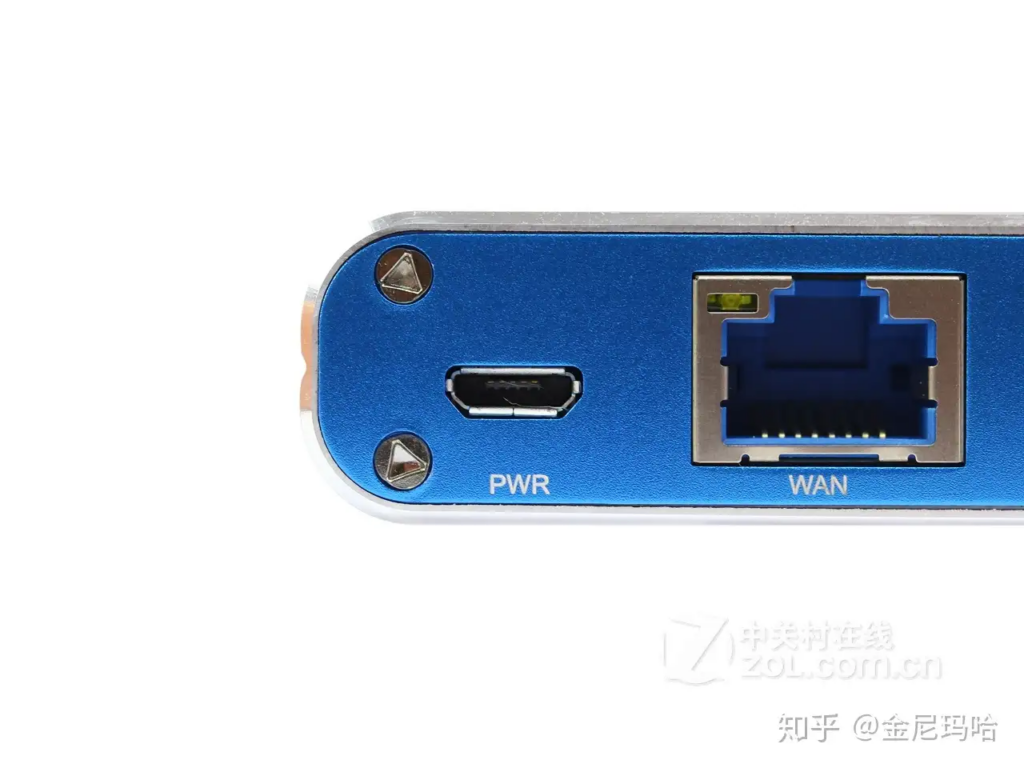
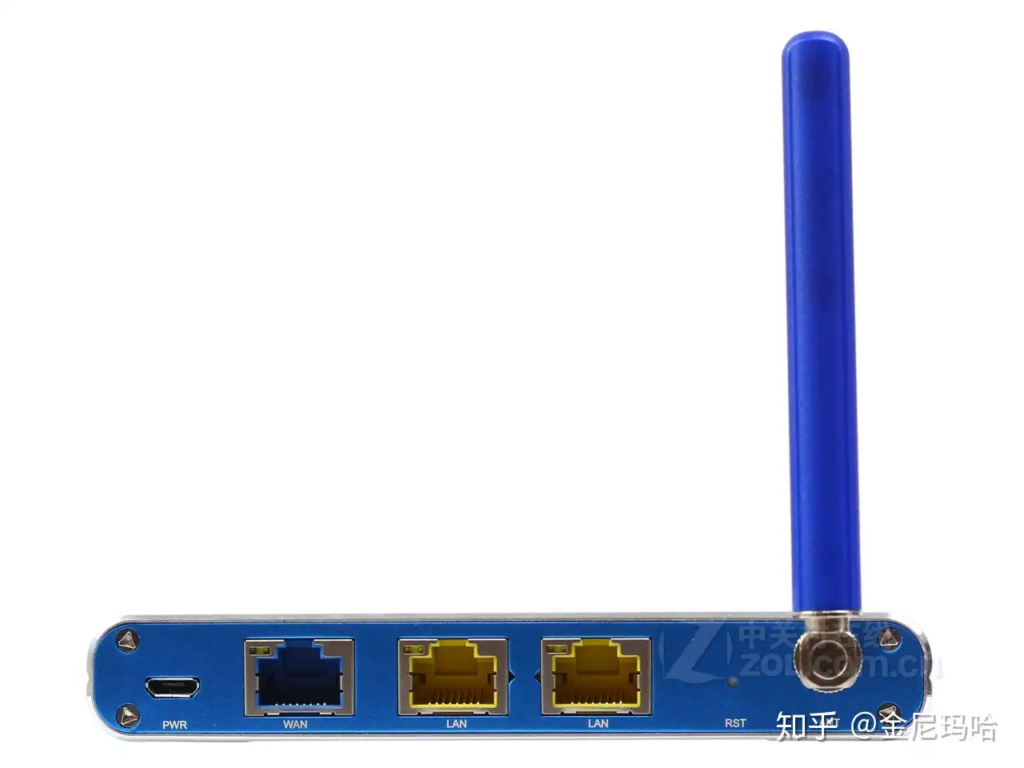
拆下后方的四颗螺丝后就可以见到电路板的真容了
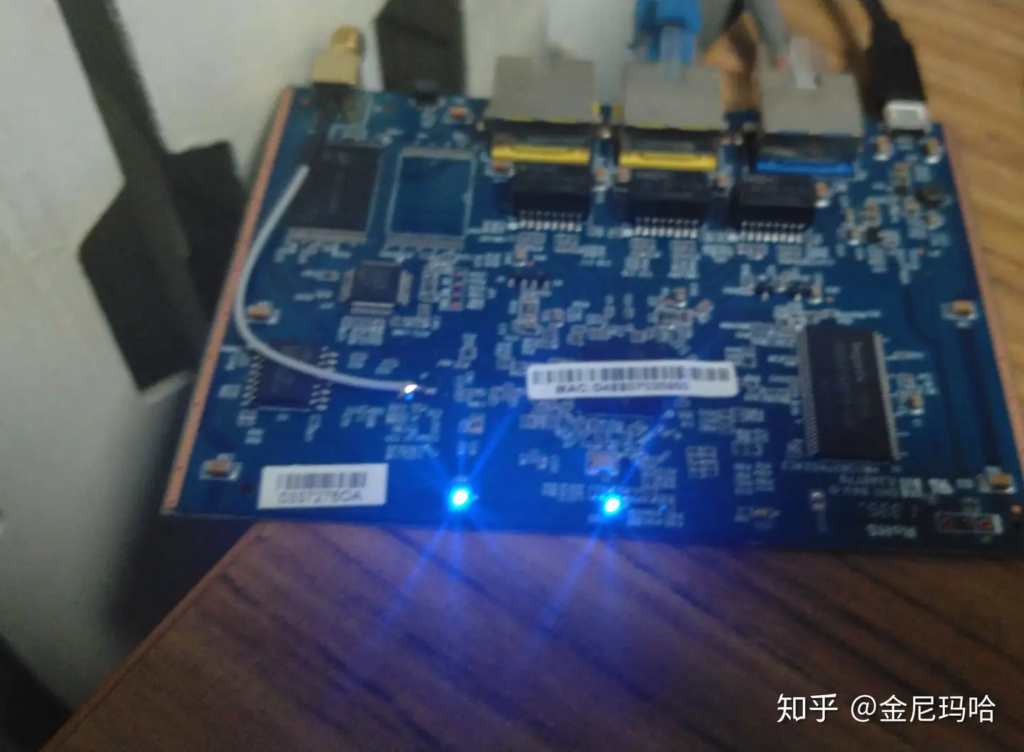
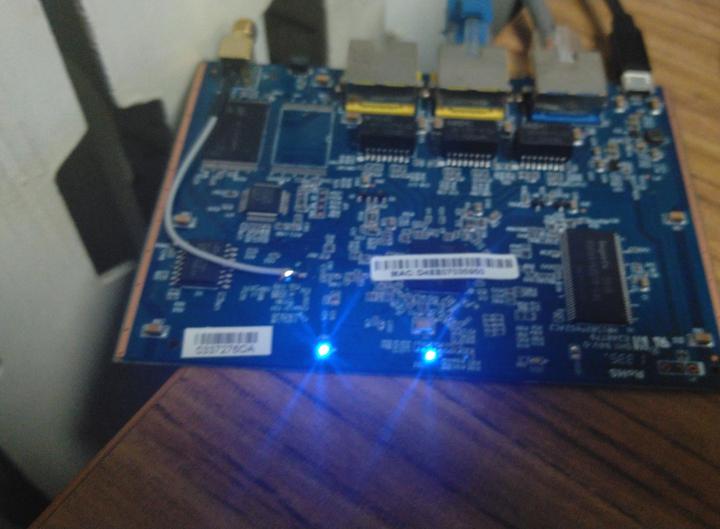
可以看到有一处flash位置空着 说明这个型号的板子是支持更大存储的
天线接口的焊点很饱满 整体做工很规整
通过查看网上资料得知我们先要去极路由的后台申请开发者权限
然后在插件中心安装开发者插件后 路由器即开放ssh权限
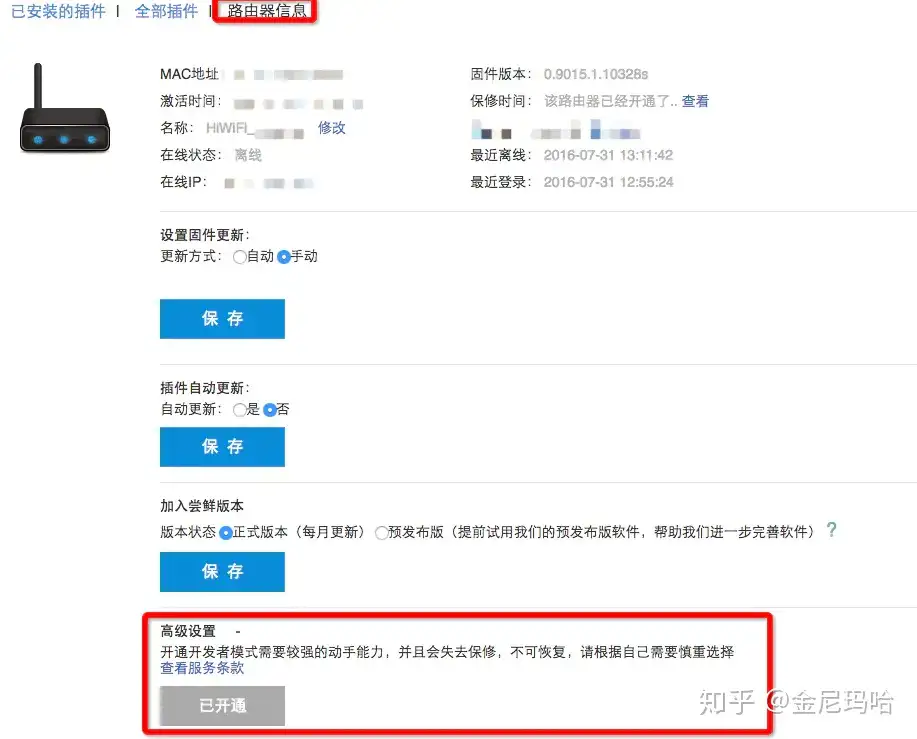
但不知道为什么 我手中的这台总是认证失败 懒得和它讲道理直接掏出编程器
飞线连接板子后方的四个脚位 TP1连到TP3,TP2连到TP4(脚位有说明)
TTL刷入网上下载的附件的uboot 接好TTL加电,按重置键
打开tftp服务,把uboot名字改为recovery.bin
用 tftpboot 81000000 recovery.bin 命令通过编程器把文件传到路由里
再执行 erase 9f000000 +10000; cp.b 81000000 9f000000 10000 命令刷uboot
在进度条走完 后 断电重启
ssh -p 22 192.168.1.1 进入路由器
因为路由器系统精简 所以没有tftp服务 winscp和xftp6这类工具自然也无法使用
于是powershell使用scp命令将github上下载的HC6361对应的openwrt固件传入到/tmp/下
sysupgrade -F -n openwrt-ar71xx-generic-hiwifi-hc6361-squashfs-sysupgrade.bin 命令将固件写入
等待自动重启 大概十分钟后 打开wifi可以搜到一个openwrt的开放wifi
说明已经刷机成功了
然后组装起来 接入网线开始调试 接入网线自动判断上网方式
比原有系统响应要快了很多 openwrt果然强大
之后就可以使用openwrt丰富的组件了
经过测试 在接入终端进行下载和浏览在线视频 cpu的负载都未超过50%
就此 将手中极路由变成为了真正的极客路由!